
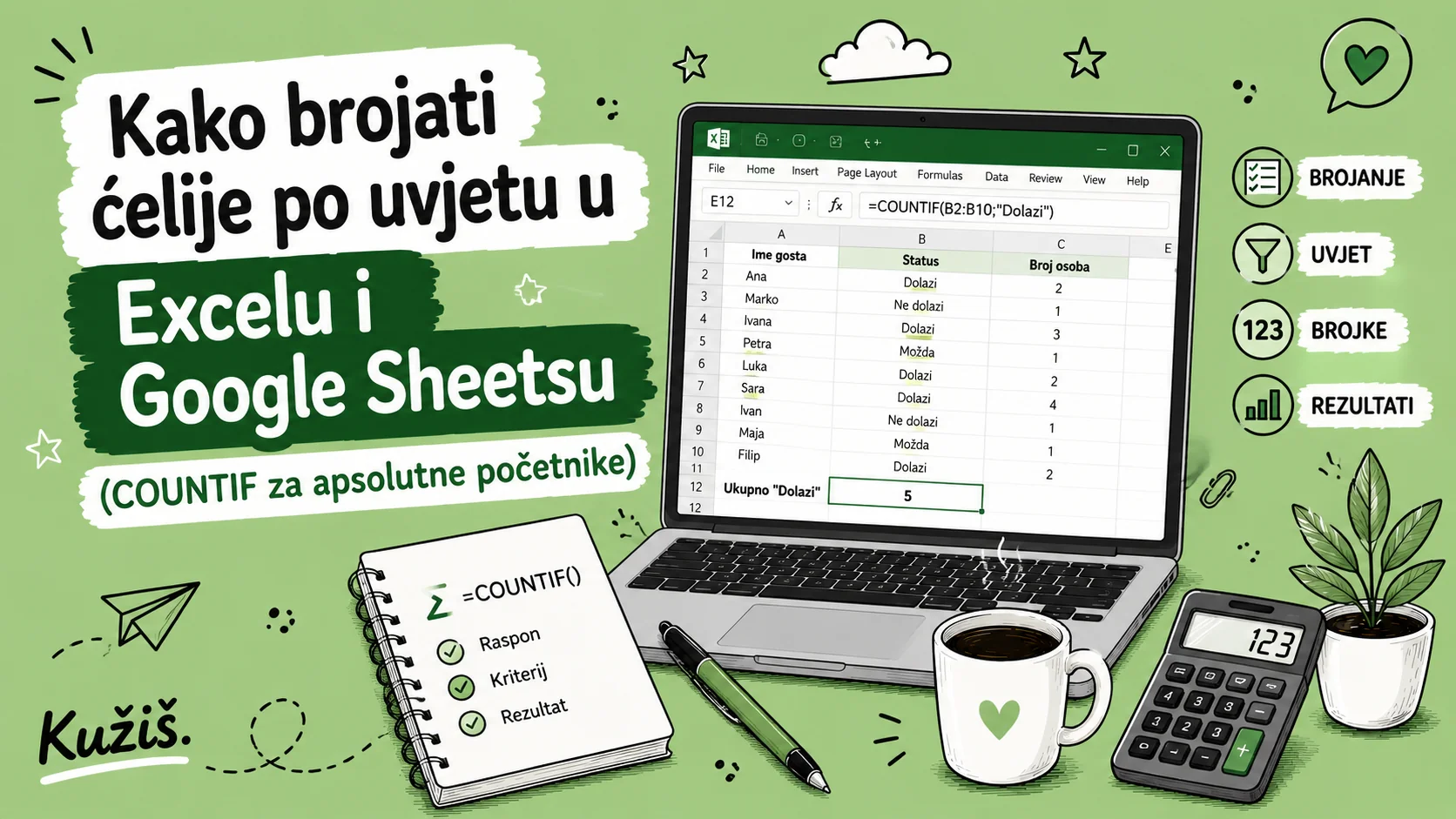
Klikneš praznu ćeliju, upišeš =COUNTIF(raspon;"kriterij") i pritisneš Enter - Excel ili Sheets prebroji koliko ćelija u tom rasponu zadovoljava uvjet koji si postavila, umjesto da ih ručno brojiš jednu po jednu. Ako si prošli put naučila SUM (zbrajanje) i AVERAGE (prosjek), COUNTIF je sljedeći prirodni korak: ne zbraja vrijednosti nego broji koliko se puta nešto pojavljuje ili zadovoljava uvjet. U ovom vodiču prolazimo kroz to na primjeru popisa gostiju za rođendan - brojimo koliko je ljudi potvrdilo dolazak, i koliko ih dolazi s pratnjom.
COUNTIF u par riječi: brojanje umjesto zbrajanja
COUNTIF prebroji koliko ćelija u određenom rasponu ispunjava uvjet koji sama zadaš. Za razliku od SUM-a, njega uopće ne zanima KOLIKO iznosi vrijednost u ćeliji - zanima ga samo KOLIKO PUTA se u tom rasponu pojavljuje nešto što odgovara tvom kriteriju.
Formula uvijek ima dva dijela odvojena točkom-zarezom: raspon (gdje tražiš) i kriterij (što tražiš) - =COUNTIF(raspon;kriterij). Kriterij može biti točan tekst (na primjer "Dolazi"), broj, ili uvjet s operatorom poput ">10". Ako ti pojmovi poput ćelije ili raspona (na primjer B2:B10) još nisu jasni, prvo pogledaj članak o SUM formuli za početnike - ovdje gradimo dalje na tim temeljima.
Brojanje po tekstualnom uvjetu, korak po korak
Zamisli da organiziraš rođendansku proslavu i u stupac B upisuješ status svakog gosta koji ti je odgovorio na pozivnicu (u B1 ti je naslov "Status"):
- B2 - Dolazi
- B3 - Ne dolazi
- B4 - Dolazi
- B5 - Možda
- B6 - Dolazi
- B7 - Dolazi
- B8 - Ne dolazi
- B9 - Možda
- B10 - Dolazi
To je devet gostiju u rasponu B2:B10. Da izbrojiš koliko je ljudi potvrdilo dolazak, klikneš na praznu ćeliju (na primjer B12), upišeš =COUNTIF(B2:B10;"Dolazi") i pritisneš Enter. Rezultat je 5.
Važno: tekstualni kriterij mora biti u navodnicima, kao "Dolazi". Ako umjesto toga upućuješ na ćeliju koja sadrži riječ "Dolazi" (na primjer =COUNTIF(B2:B10;D1)), onda referenca na ćeliju ide bez navodnika - navodnici se stavljaju samo kad tekst upisuješ izravno u formulu.
Brojanje po brojčanom uvjetu (>, <, >=, <>)
Dodaj stupac C "Broj osoba" - koliko ljudi svaki gost vodi sa sobom, uključujući sebe: C2=2, C3=1, C4=3, C5=1, C6=2, C7=4, C8=1, C9=1, C10=2.
Da izbrojiš koliko gostiju dolazi s više od jedne osobe (znači, vode nekoga sa sobom), upišeš =COUNTIF(C2:C10;">1"). Rezultat je 5. Operator veće-od stavljaš zajedno s brojem unutar navodnika, kao tekst - to je česta zabuna, jer djeluje kao da bi >1 trebao ići bez navodnika, ali ne ide.
Isti princip radi i s drugim operatorima: < (manje od), >= (veće ili jednako), <= (manje ili jednako) i <> (različito od - na primjer "<>0" broji sve ćelije koje nisu nula).
"Kad formulu s rasponom kopiraš u drugu ćeliju ili je vučeš dalje, Excel i Sheets automatski pomaknu raspon zajedno s njom. Stavi znak $ ispred slova stupca i broja retka (na primjer $C$2:$C$10) da raspon ostane zaključan i formula uvijek gleda iste ćelije, bez obzira gdje je kopiraš."
Najčešća greška: COUNTIF traži točno podudaranje
 Čest problem početnika
COUNTIF traži TOČNO onaj tekst koji upišeš u navodnicima. Kriterij "Dolazi" neće prepoznati ćeliju u kojoj piše "Da, dolazim" - to za Excel i Sheets nije isti tekst, samo ti se čini sličan. Ako želiš uhvatiti svaku ćeliju koja negdje SADRŽI određenu riječ, dodaj zvjezdicu kao džoker: =COUNTIF(B2:B10;"*dolazi*") pronaći će i "Dolazi" i "Da, dolazim" i "Dolazi sigurno" - sve što bilo gdje u tekstu sadrži riječ "dolazi". Jedna dobra vijest: COUNTIF ne razlikuje velika i mala slova, pa "dolazi" i "DOLAZI" tretira kao potpuno isti tekst.
Excel i Google Sheets - identična formula, isti kriteriji
Dobra vijest: COUNTIF se zove isto u oba alata i radi na identičan način, uključujući operatore i džoker znak zvjezdice. Razlika je opet samo u razdjelniku - hrvatske regionalne postavke koriste točku-zarez (;) između raspona i kriterija, dok engleske postavke koriste zarez (,).
U Excelu formulu možeš dodati i preko funkcijskog čarobnjaka - klikneš na "fx" pored trake formule i potražiš COUNTIF. U Google Sheetsu isto postoji preko "Umetni" (Insert) → "Funkcija" → COUNTIF. Sljedeći prirodni korak nakon ovoga je COUNTIFS - kad želiš brojati po dva ili više uvjeta odjednom (na primjer, koliko gostiju dolazi I vodi više od jedne osobe). Radi na istom principu, samo dodaš dodatne parove raspon-kriterij.
Najčešća pitanja
Razlikuje li COUNTIF velika i mala slova?
Ne, COUNTIF nije osjetljiv na velika i mala slova - kriterij "da" pronaći će i ćelije s upisanim "DA" ili "Da", tretira ih kao isti tekst.
Mogu li COUNTIF koristiti za brojanje datuma?
Da, na primjer =COUNTIF(A2:A20;">01.01.2026.") prebroji sve ćelije s datumom nakon 1.1.2026., u formatu datuma kakav koriste tvoje regionalne postavke.
Koja je razlika između COUNTIF i COUNTA?
COUNTA prebroji sve neprazne ćelije u rasponu, bez obzira što je u njima upisano. COUNTIF prebroji samo one ćelije koje zadovoljavaju uvjet koji ti sama zadaš.
Mogu li COUNTIF-om brojati po dva uvjeta odjednom?
Ne izravno - COUNTIF radi s jednim uvjetom. Za dva ili više uvjeta istovremeno (na primjer status I broj gostiju) koristi se COUNTIFS, koja radi na istom principu samo s dodatnim parovima raspon-kriterij.

Dora Šušković Stipanović radi kao specijalistica digitalnog marketinga u jednom od najvećih webshopova u Hrvatskoj, uz freelance projekte u marketingu i web dizajnu. Vodila je Canva AI edukacije za međunarodnu tvrtku i javnu instituciju, a kroz Kužiš dijeli praktične digitalne alate i AI savjete za male biznise i obrte.