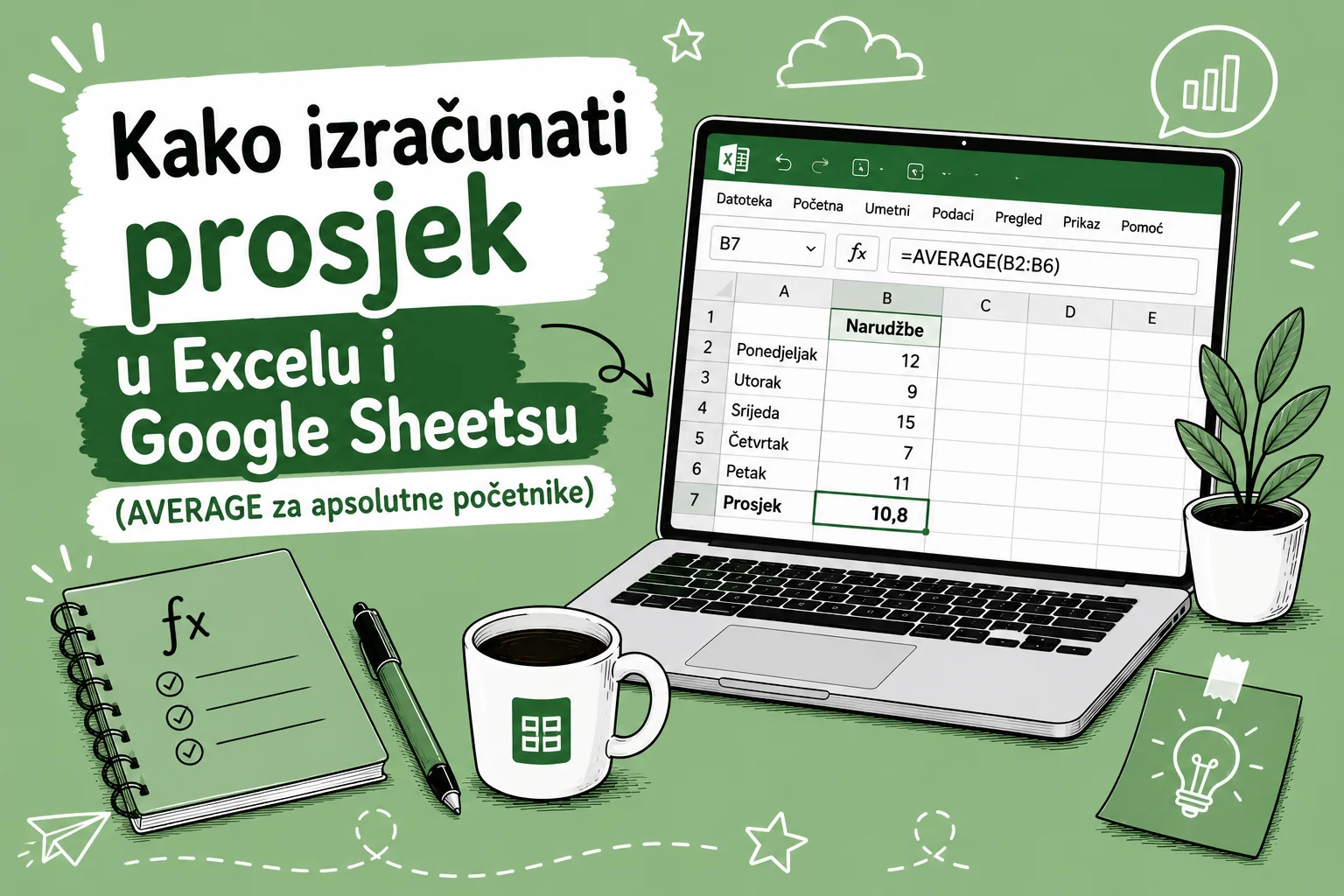
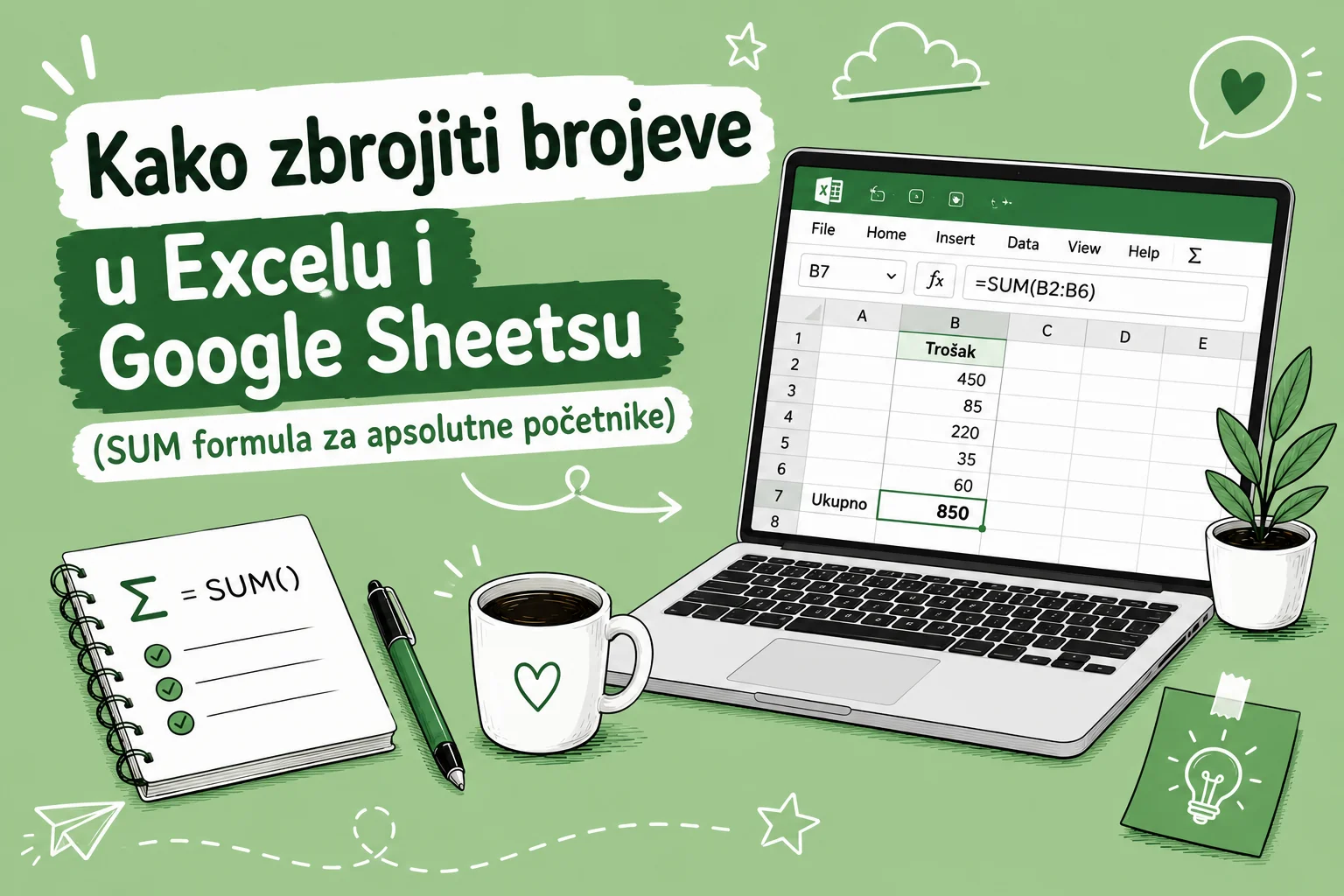
Otvoriš praznu ćeliju ispod ili pored brojeva koje želiš zbrojiti, upišeš =SUM(raspon ćelija) i pritisneš Enter - to je, u biti, cijela formula za zbrajanje. Zvuči jednostavno, i jest, ali ako nikad prije nisi otvorila Excel ili Google Sheets, ni ta jedna rečenica ne znači puno. Zato u ovom vodiču krećemo doslovno od nule: što je ćelija, kako selektirati raspon i tek onda kako napraviti prvi pravi zbroj.
Prije SUM-a: osnovni pojmovi koje moraš znati
Tablica u Excelu ili Google Sheetsu sastoji se od stupaca (idu okomito, označeni slovima A, B, C...) i redaka (idu vodoravno, označeni brojevima 1, 2, 3...). Svaki mali pravokutnik gdje se stupac i redak sijeku zove se ćelija, i svaka ćelija ima svoju adresu - na primjer, ćelija u stupcu B i retku 4 zove se B4. Kad klikneš na ćeliju, ta adresa se prikaže u malom polju gore lijevo, iznad same tablice.
Raspon je jednostavno skupina ćelija koje promatraš zajedno, na primjer sve ćelije od A1 do A5. Taj raspon pišeš kao A1:A5, gdje dvotočka znači "sve od ovoga do ovoga". To je zapravo jedina "sintaksa" koju moraš znati da bi razumjela većinu formula koje dolaze poslije.
Formula je bilo koji izračun koji Excel ili Sheets rade umjesto tebe, i uvijek počinje znakom jednakosti (=). Taj znak govori programu da ono što slijedi nije obični tekst, nego izračun koji treba riješiti. Bez njega, ako upišeš SUM(A1:A5) u ćeliju, program će to prikazati kao običan tekst, a ne kao formulu.
"Umjesto da ručno upisuješ raspon, samo selektiraj ćelije mišem dok si u zagradi formule - Excel ili Sheets sam upiše točne reference umjesto tebe, i puno je manje šanse da pogriješiš adresu."
Kako selektirati ćelije i raspon
Prije nego napraviš prvu formulu, korisno je znati par osnovnih načina selektiranja, jer ćeš ih koristiti stalno, ne samo kod SUM-a.
- Klikni na jednu ćeliju da je odabereš - oko nje se pojavi tamniji okvir
- Za raspon susjednih ćelija klikni na prvu i, dok držiš lijevu tipku miša, povuci do zadnje ćelije u nizu (klik-povuci selekcija)
- Ako je raspon dulji nego što stane na ekran, klikni na prvu ćeliju, pomakni se do zadnje i klikni na nju dok držiš tipku Shift - sve između bit će odabrano
- Za ćelije koje nisu jedna pored druge, drži tipku Ctrl (na Macu Cmd) i klikaj svaku posebno
Ovo ti je posebno korisno kad radiš s popisom troškova ili narudžbi koji je predug za jedan pogled - ne moraš skrolati polako, dovoljno je Shift + klik na zadnji red.
Tvoja prva SUM formula, korak po korak
Zamislimo da vodiš mjesečni budžet za kućanstvo i imaš popis troškova u stupcu B, jedan ispod drugog:
- Stanarina - 450
- Struja i voda - 85
- Namirnice - 220
- Internet i telefon - 35
- Ostalo - 60
Recimo da su ti iznosi u ćelijama B2 do B6 (u B1 ti je naslov "Trošak"). Da izračunaš ukupan mjesečni trošak, klikneš na praznu ćeliju ispod, na primjer B7, upišeš =SUM(B2:B6) i pritisneš Enter. Excel ili Sheets će odmah prikazati zbroj svih pet iznosa - u ovom slučaju 850.
Ako radiš u regionalnim (hrvatskim) postavkama, formula za dva odvojena raspona izgleda ovako: =SUM(B2:B6;D2:D6) - koristiš točku-zarez (;) kao razdjelnik umjesto zareza. To vrijedi i za Excel i za Google Sheets kad je jezik sučelja postavljen na hrvatski.
Auto Zbroj: brži prečac za isto
Ne moraš svaki put ručno upisivati SUM. Postoji gumb "Auto Zbroj" (na engleskom AutoSum, oznaka Σ) koji se nalazi na kartici Početna (Home) u Excelu, krajnje desno. Klikneš na praznu ćeliju ispod ili pored brojeva, zatim na taj gumb, i program sam pogodi raspon i upiše formulu - samo još potvrdiš s Enter.
Tipkovnički prečac u Excelu je Alt + = (istovremeno) - jednako brzo kao klik na gumb, samo bez miša. U Google Sheetsu prečaca nema, ali funkcija SUM se ponaša identično, a i tamo postoji ikona Σ pod "Umetni" (Insert) → "Funkcija".
Excel i Google Sheets - gdje se razlikuju
Dobra vijest: sama funkcija SUM zove se identično u oba alata, na svim jezicima sučelja, i radi na isti način. Razlike su sitne, ali vrijedi ih znati. U hrvatskim regionalnim postavkama oba programa koriste točku-zarez (;) kao razdjelnik argumenata unutar formule, dok engleske (US/UK) postavke koriste zarez (,). Ako kopiraš formulu s interneta koja koristi zarez, a tvoja tablica je na hrvatskim postavkama, dobit ćeš grešku - jednostavno zamijeni zareze točkama-zarezom.
 Čest problem početnika
Najčešća greška je kad u raspon slučajno uključiš i ćeliju s naslovom stupca, na primjer =SUM(B1:B6) umjesto =SUM(B2:B6), gdje je B1 tekst "Trošak", a ne broj. Excel i Sheets su dovoljno pametni da tekstualne ćelije jednostavno preskoče prilikom zbrajanja, pa formula neće pući - ali ako je tvoj "naslov" zapravo broj (na primjer godina ili šifra), on će se pogrešno uračunati u zbroj, a da to uopće ne primijetiš. Zato je dobra navika uvijek na trenutak provjeriti koji točno raspon si odabrala prije nego pritisneš Enter.
Najčešća pitanja
Zašto mi Excel prikazuje grešku #VALUE! kad koristim SUM?
To se obično dogodi kad je u odabranom rasponu ćelija koja sadrži tekst pomiješan s brojem na način koji Excel ne prepoznaje kao broj (na primjer "220 kn" umjesto samo 220). Provjeri sadržaj ćelija u rasponu i ukloni tekst iz brojčanih polja.
Mogu li zbrojiti ćelije koje nisu jedna pored druge?
Da. Umjesto raspona sa dvotočkom, odvoji pojedinačne ćelije zarezom (ili točkom-zarezom u hrvatskim postavkama), na primjer =SUM(B2;B5;B9), ili kombiniraj oboje: =SUM(B2:B6;D2:D6).
Koja je razlika između SUM formule i Auto Zbroja?
Nema razlike u rezultatu - Auto Zbroj (Σ) je samo prečac koji za tebe upiše istu SUM formulu i sam pokuša pogoditi raspon. Rezultat je identičan kao da si formulu upisala ručno.
Zašto SUM u mojoj tablici koristi točku-zarez (;) umjesto zareza?
Zato što su regionalne postavke tvog Excela ili Google Sheetsa postavljene na hrvatski (ili neki drugi europski jezik). To je normalno i ne utječe na rezultat, samo mijenja znak kojim odvajaš argumente unutar formule.

Dora Šušković Stipanović radi kao specijalistica digitalnog marketinga u jednom od najvećih webshopova u Hrvatskoj, uz freelance projekte u marketingu i web dizajnu. Vodila je Canva AI edukacije za međunarodnu tvrtku i javnu instituciju, a kroz Kužiš dijeli praktične digitalne alate i AI savjete za male biznise i obrte.