
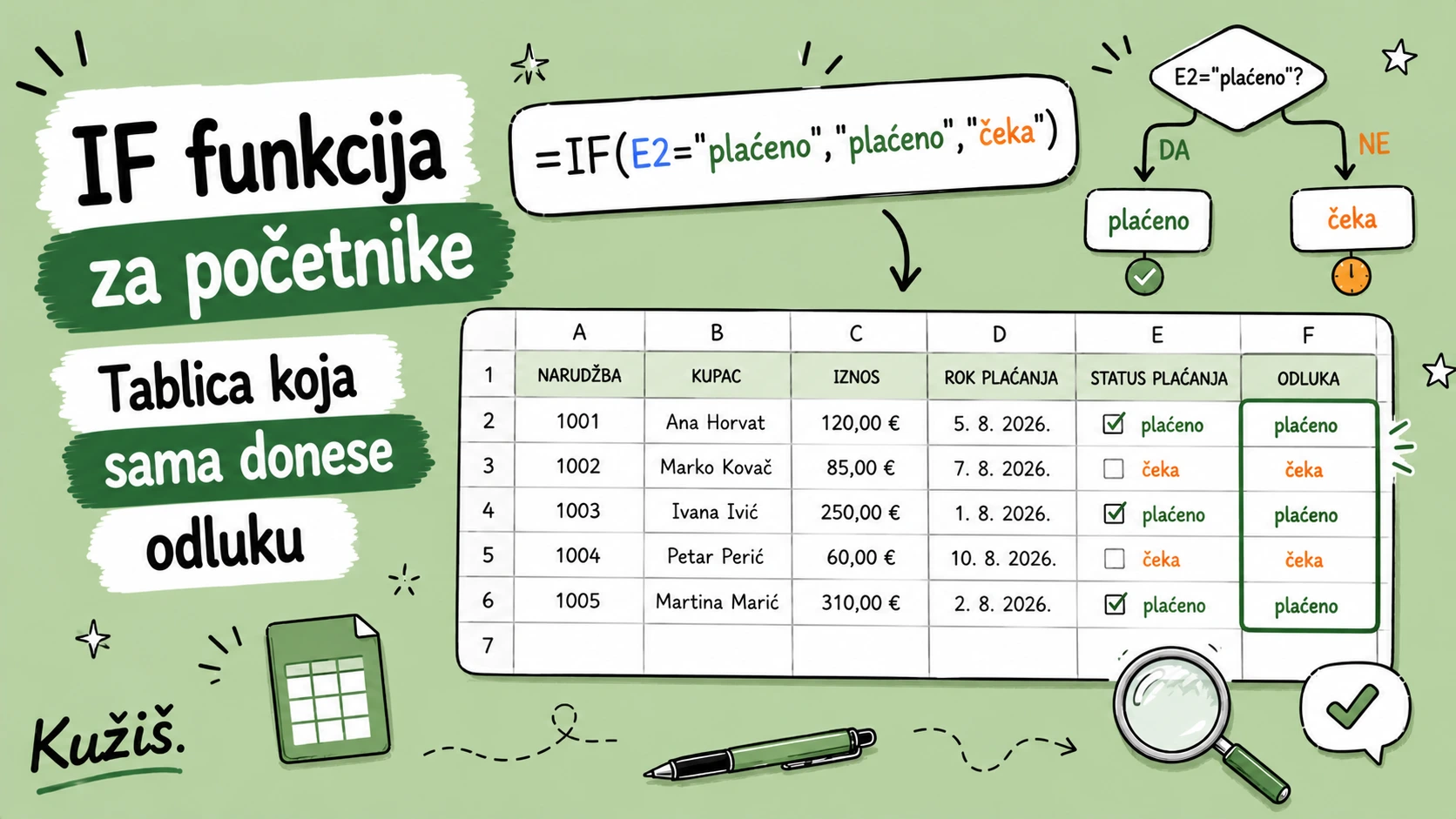
IF funkcija provjeri je li nešto točno i onda upiše jedan tekst ako jest, a drugi ako nije. Napišeš je jednom, povučeš niz cijeli stupac i tablica sama piše „plaćeno" ili „čeka", „prošao" ili „pao", „ima na skladištu" ili „naruči". Radi jednako u Excelu i Google Sheetsu. Ispod je kako se piše, na primjeru popisa računa.
Što IF zapravo radi
Zamisli da nekome diktiraš pravilo: ako je iznos plaćen, napiši plaćeno, inače napiši čeka. To je cijela logika IF funkcije, samo napisana tako da je tablica razumije.
Funkcija ima točno tri dijela, uvijek istim redom: uvjet koji se provjerava, što upisati ako je uvjet ispunjen i što upisati ako nije. Dijelovi se odvajaju točkom sa zarezom u Excelu na hrvatskim postavkama, odnosno zarezom u Google Sheetsu i engleskom Excelu. Ako ti formula vrati grešku, prvo probaj zamijeniti taj znak.
Primjer korak po korak: popis računa
Recimo da u stupcu A imaš ime klijenta, u stupcu B iznos, a u stupcu C upisuješ da ili ne, ovisno o tome je li račun plaćen. U stupac D želiš jasan status.
- Klikni u ćeliju D2.
- Upiši
=IF(C2="da";"plaćeno";"čeka")i pritisni Enter. - Uhvati mali kvadratić u donjem desnom kutu ćelije D2 i povuci ga prema dolje niz cijeli stupac.
Formula se pritom sama prilagodi: u trećem redu provjerava C3, u četvrtom C4 i tako dalje. Ne trebaš je pisati iznova ni jednom.
Kad se uspoređuju brojevi, a ne tekst
Uvjet ne mora biti tekst. Jednako dobro radi s brojevima i datumima, uz uobičajene znakove: veće od, manje od, jednako, veće ili jednako.
=IF(B2>1000;"veliki kupac";"redovni kupac")gleda iznos u stupcu B.=IF(B2>=0;"u plusu";"u minusu")razdvaja pozitivno od negativnog.=IF(B2=0;"nema zaliha";"ima")traži točnu nulu.
Brojevi se pišu bez navodnika. Navodnici idu samo oko teksta koji želiš da se ispiše ili s kojim uspoređuješ.
Tri greške koje se najčešće dogode
- Zaboravljeni navodnici oko teksta.
=IF(C2=da;...)tablica čita kao da je „da" naziv nečega u dokumentu, pa vrati grešku ili prazno. - Krivi znak za odvajanje. Ako ti hrvatski Excel prijavi grešku na točku sa zarezom, u tvojim postavkama ide zarez, i obrnuto.
- Razmak u ćeliji koji se ne vidi. „da " s razmakom na kraju nije isto što i „da". Ako formula tvrdi da uvjet nije ispunjen iako izgleda da jest, to je gotovo uvijek razlog.
Kad trebaš više od dva ishoda
Ponekad dva odgovora nisu dovoljna. Tada se jedan IF stavlja unutar drugoga: =IF(B2>1000;"veliki";IF(B2>500;"srednji";"mali")). Tablica prvo provjeri prvi uvjet, a ako nije ispunjen, prelazi na sljedeći.
Za dva ili tri stupnja to je sasvim u redu. Kad ih ima više, formula postane nepregledna i lakše je koristiti IFS funkciju ili malu pomoćnu tablicu uz XLOOKUP.
Ako želiš da se rezultat i vidi na prvi pogled, spoji IF s uvjetnim oblikovanjem, pa neplaćeni računi sami pocrvene.
Najčešća pitanja
Što točno radi IF funkcija?
Provjeri je li neki uvjet ispunjen i upiše jednu vrijednost ako jest, a drugu ako nije. Piše se jednom i povuče niz cijeli stupac.
Ide li točka sa zarezom ili zarez?
Ovisi o postavkama. Hrvatski Excel obično traži točku sa zarezom, a Google Sheets i engleski Excel obični zarez. Ako formula vrati grešku, prvo probaj zamijeniti taj znak.
Zašto mi formula tvrdi da uvjet nije ispunjen iako izgleda da jest?
Najčešće zbog razmaka na kraju teksta u ćeliji, koji se ne vidi. Vrijednost da s razmakom nije ista kao da bez njega.
Mogu li imati više od dva moguća odgovora?
Da, tako da jedan IF staviš unutar drugoga. Za više od tri stupnja preglednija je IFS funkcija ili pomoćna tablica uz XLOOKUP.

Dora Šušković Stipanović radi kao specijalistica digitalnog marketinga u jednom od najvećih webshopova u Hrvatskoj, uz freelance projekte u marketingu i web dizajnu. Vodila je Canva AI edukacije za međunarodnu tvrtku i javnu instituciju, a kroz Kužiš dijeli praktične digitalne alate i AI savjete za male biznise i obrte.