
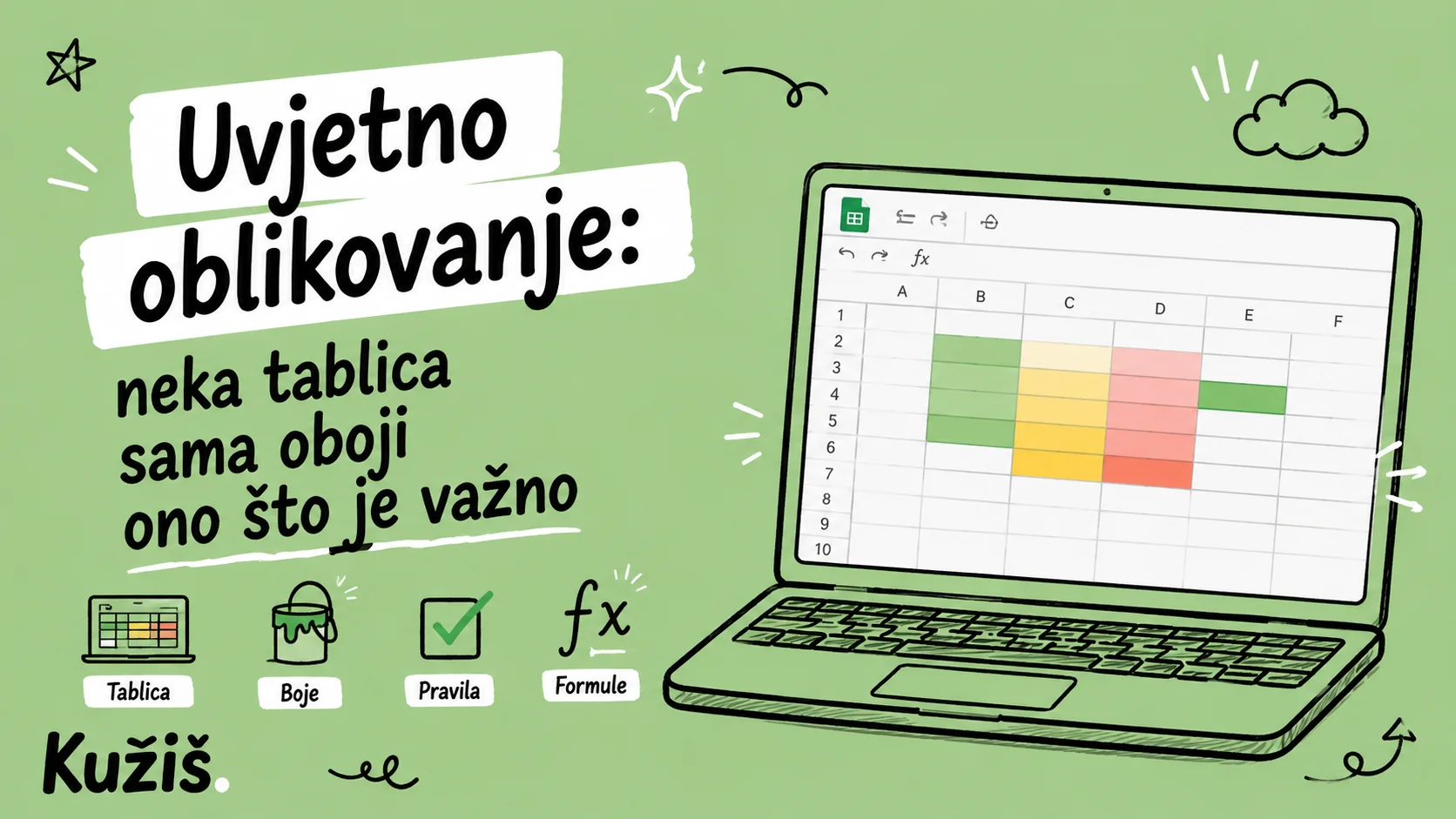
Uvjetno oblikovanje je značajka Excela i Google Sheetsa koja automatski oboji ćeliju kad njezin sadržaj ispuni uvjet koji si zadala. Dug veći od 100 eura? Crveno. Zaliha ispod 10 komada? Narančasto. Ne trebaš nijednu formulu ni predznanje: pravilo postaviš u par klikova, a tablica dalje sama pazi umjesto tebe. Evo kako, korak po korak.
Što je uvjetno oblikovanje i čemu služi
Dosad smo u ovoj seriji zbrajali (SUM), računali prosjek (AVERAGE), brojali po uvjetu (COUNTIF) i tražili podatke (VLOOKUP). Sve te formule vraćaju broj. Uvjetno oblikovanje ne vraća ništa: ono mijenja izgled ćelije ovisno o tome što je u njoj.
Zamisli popis od 200 narudžbi. Negdje među njima su tri kupca koji kasne s plaćanjem. Možeš ih tražiti očima red po red, a možeš i reći tablici: "Svaku ćeliju u stupcu Dug koja je veća od nule oboji crveno." Otvoriš tablicu i problemi ti sami iskoče u oči.
"Tablica koja se sama oboji je razlika između gledanja brojeva i viđenja problema."
Prvi primjer u Excelu, korak po korak
Recimo da u stupcu C imaš iznose dugovanja kupaca i želiš da sve veće od 0 bude crveno:
- Označi mišem raspon koji te zanima, npr. ćelije C2 do C200
- Na kartici Polazno (Home) klikni Uvjetno oblikovanje (Conditional Formatting)
- Odaberi Pravila isticanja ćelija (Highlight Cells Rules) pa Veće od (Greater Than)
- Upiši 0 i odaberi ponuđeno crveno oblikovanje
- Klikni U redu i gotovo: svaka ćelija s dugom sad je crvena
Najbolji dio: pravilo je živo. Kad kupac plati i ti u ćeliju upišeš 0, crvena boja sama nestane. Kad se pojavi novi dug, boja se sama pojavi. Postaviš jednom i više ne razmišljaš o tome.
Isto to u Google Sheetsu
U Google Sheetsu je put malo drugačiji, ali princip je potpuno isti:
- Označi raspon, npr. C2:C200
- Otvori izbornik Format pa klikni Uvjetno oblikovanje (Conditional formatting)
- Zdesna se otvori panel: pod "Oblikuj ćelije ako..." odaberi Veće od
- Upiši 0, odaberi boju ispune i klikni Gotovo
Sheets ima i jednu zgodnu stvar koje u Excelu nema u istom obliku: ljestvicu boja (Colour scale) na dva klika, gdje se cijeli raspon oboji od svijetle prema tamnoj nijansi ovisno o veličini broja. Odlično za brzi pregled, npr. koji proizvod se najbolje prodaje.
Tri ideje koje odmah možeš iskoristiti
Rokovi. Vodiš popis ponuda s datumima isteka. Postavi pravilo da se datum oboji narančasto kad je unutar sljedećih 7 dana. Više ti se ne može dogoditi da ponuda istekne, a da to ne primijetiš.
Zalihe. U stupcu sa stanjem zaliha postavi pravilo Manje od 10 s crvenom bojom. Pogled na tablicu odmah ti kaže što treba naručiti.
Duplikati. I Excel i Sheets imaju gotovo pravilo za isticanje dupliciranih vrijednosti. Savršeno kad sumnjaš da si istog kupca ili račun unijela dvaput.
Česta greška i redoslijed pravila
Na isti raspon možeš staviti više pravila, npr. crveno za dug veći od 100 eura i žuto za dug veći od nule. Kad se pravila preklope, pobjeđuje ono koje je više na popisu. Redoslijed mijenjaš u upravitelju pravila (u Excelu: Uvjetno oblikovanje pa Upravljaj pravilima; u Sheetsu povlačenjem pravila u panelu).
 Česta greška
Označavanje cijelog stupca (npr. klikom na slovo C) prije postavljanja pravila. Pravilo se tada primjenjuje na milijun praznih ćelija pa tablica uspori, a prazne ćelije se znaju krivo obojiti. Uvijek označi samo raspon koji stvarno koristiš, npr. C2:C200.
Najčešća pitanja
Što je uvjetno oblikovanje?
Uvjetno oblikovanje je značajka Excela i Google Sheetsa koja automatski mijenja izgled ćelije, npr. boju pozadine ili slova, kad njezin sadržaj ispuni uvjet koji si zadala. Primjer: sve ćelije s brojem manjim od 10 postanu crvene.
Trebam li znati formule za uvjetno oblikovanje?
Ne. Za najčešće slučajeve (veće od, manje od, sadrži tekst, duplikati) postoje gotova pravila koja samo klikneš. Formule trebaju tek za naprednija pravila.
Radi li uvjetno oblikovanje isto u Excelu i Google Sheetsu?
Princip je isti, razlikuje se samo put do opcije. U Excelu je na kartici Polazno (Home) pod Uvjetno oblikovanje, a u Google Sheetsu u izborniku Format pod Uvjetno oblikovanje.
Što se dogodi ako se dva pravila preklapaju?
Primjenjuje se pravilo koje je više na popisu pravila. Zato redoslijed pravila možeš mijenjati u upravitelju pravila, a najbolje je da se rasponi pravila uopće ne preklapaju.

Dora Šušković Stipanović radi kao specijalistica digitalnog marketinga u jednom od najvećih webshopova u Hrvatskoj, uz freelance projekte u marketingu i web dizajnu. Vodila je Canva AI edukacije za međunarodnu tvrtku i javnu instituciju, a kroz Kužiš dijeli praktične digitalne alate i AI savjete za male biznise i obrte.